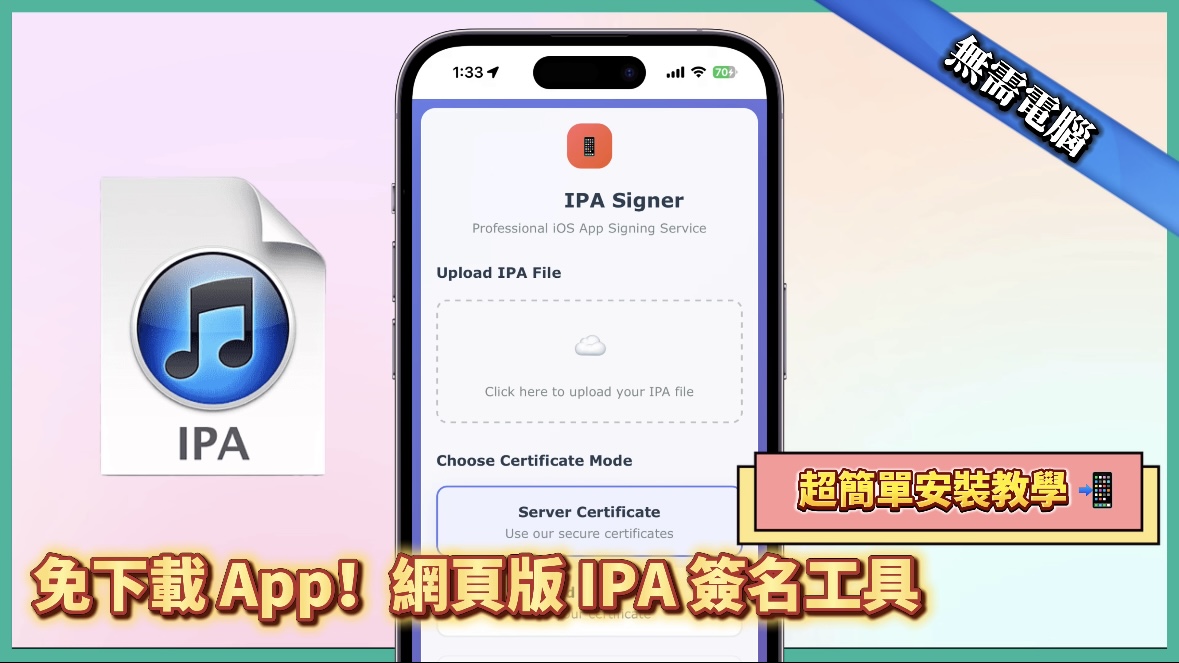
想在 iPhone 上安裝 IPA 檔案,但覺得下載安裝 ESign App 太麻煩嗎?現在有更快速的選擇!直接透過瀏覽器就能完成簽名與安裝,完全不需要先下載任何工具 App。
跟著以下步驟,三分鐘搞定!🔥
📍 第一步:進入網頁簽名介面
1. 首先,打開瀏覽器進入官網:https://esign-ios.com 🌐。
2. 點擊右上角的 「三條槓選單 (☰)」。
3. 選擇第二個選項:「IPA Signer」,這時會跳轉到簽名工具介面。

📍 第二步:上傳你的 IPA 檔案
1. 在介面中找到 「Upload IPA File」 📤。
2. 點擊後從你的手機檔案夾中,選擇你想要安裝的 .ipa 檔案。
(例如:你預先下載好的 TikTok 或其他工具的 IPA)
📍 第三步:選擇簽名證書設定
這是最關鍵的一步,請依照以下設定:
1. Choose Certificate Mode(選擇證書模式):
請選擇 「Server Certificate」 (伺服器證書) ☁️。
2. Choose Server Certificate(選擇伺服器證書):
下方會出現證書清單,直接點選其中一個即可。

📍 第四步:開始簽名與安裝
1. 設定好後,點擊最下方的按鈕:「Sign IPA」 ✍️。
2. 接著請耐心等待進度條跑完… ⏳。
3. 跑完後會出現一個 「📱 Install Now」 的按鈕,點它安裝!
4. 如果系統詢問「要在 iTunes 中打開此網頁嗎?」,請選擇 「打開」 ✅。
5. 最後會跳出提示:「signer.esign-ios.com 想要安裝 XXX」,點擊 「安裝」。
📍 第五步:大功告成!
回到桌面,你就會發現 App 正在安裝中囉!🥳
💡 小提醒(必看!)
• 如果安裝失敗怎麼辦? ❌
由於伺服器證書有時候會失效,如果安裝不成功,請回到第三步,更換另一個伺服器證書重新簽名一次試試看喔!
• 優點: 不佔用手機空間、操作直覺、完全免去安裝簽名工具的煩惱!
是不是超簡單?趕快把這個網頁收藏起來,以後裝 App 就不求人啦!💪✨