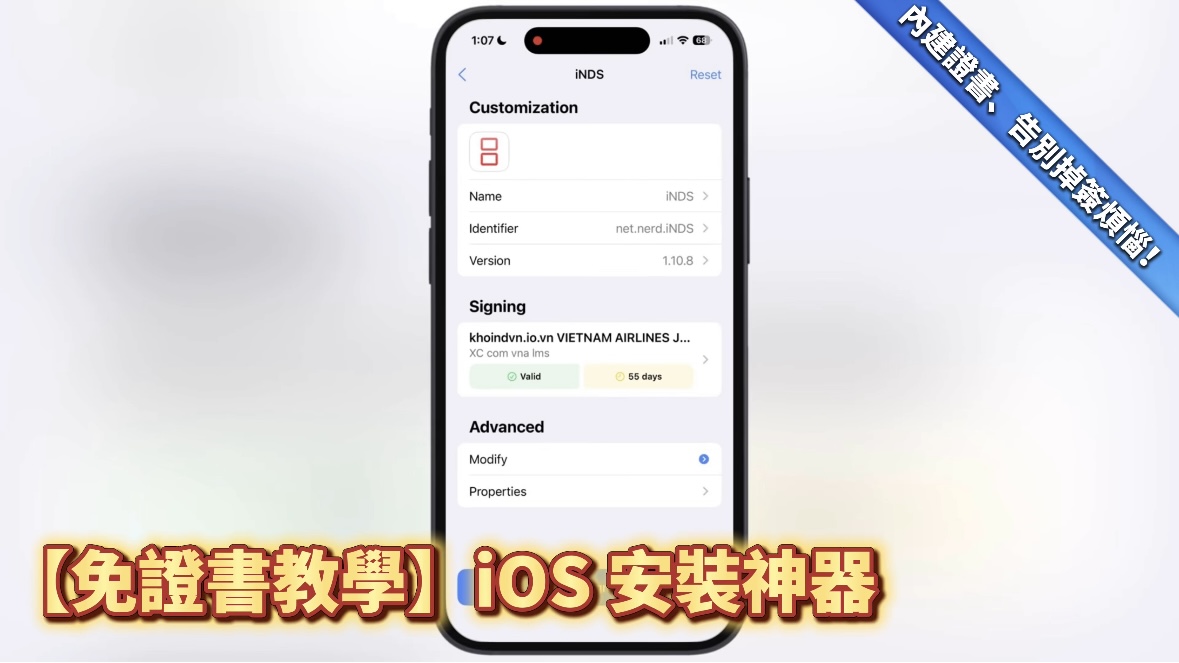
很多玩 iOS 的朋友都用過 ESign,但最麻煩的就是要到處找可用且沒被封鎖的「企業證書」。今天要跟大家介紹一款超強工具 KSign!
KSign 的介面與操作邏輯與 ESign 非常相似,但它最大的優點在於:不用自己找證書! 它內建了簽名機制,讓安裝 IPA 變得更簡單。以下是詳細的安裝與使用教學:
第一步:下載與設定環境
1. 首先,請使用 Safari 瀏覽器前往官方網站:https://khoindvn.io.vn/。
2. 進入網站後,先找到並點擊 「Download DNS Profile」 進行安裝(這是為了確保簽名環境穩定)。
3. 接著頁面往下滑找到 KSign 區塊,選擇第一個打綠色勾勾 ✅ 的連結點擊下載。
4. 注意: 下載安裝後,如果開啟時提示「未受信任的企業級開發者」,請至 iPhone 的 「設定」 > 「一般」 > 「VPN 與裝置管理」,找到該描述檔並點擊 「信任」。如果沒有出現提示,直接打開即可。
第二步:進入 KSign 介面
1.第一次打開 KSign 時,如果出現彈窗顯示:
「Error Failed to parse data: The data couldn’t be read because it isn’t in the correct format.」
2.請不用擔心,這屬於正常現象。直接點擊 「OK」 關閉視窗即可進入主畫面。
第三步:匯入與安裝 IPA 檔案
1. 在 App 下方選單找到「Files」右邊的 「Library」 分頁。
2. 點擊右上角的 「+」 號,選擇 「Import from Files」。
3. 從你的手機資料夾中找到想要安裝的 .ipa 檔案 並匯入。
4. 匯入完成後,直接點擊該 APP 圖示,接著選擇 「Sign & Install」。
5. 進入簽名頁面後,點擊 「Start Signing」 開始進行自動化簽名。
第四步:完成安裝
1. 簽名完成後,系統會彈出一個對話框,顯示類似「.backloop.dev 想要安裝 ‘你的APP名字’」。
2. 點擊 「安裝」。
3. 回到桌面等待進度條跑完,你就會發現 APP 已經成功安裝,並且可以正常開啟使用囉!
小結:
KSign 簡化了找證書的痛苦流程,對於喜歡折騰 iOS 應用的用戶來說絕對是必備工具。如果你厭倦了 ESign 頻繁掉簽,不妨試試看這款內建證書的 KSign!