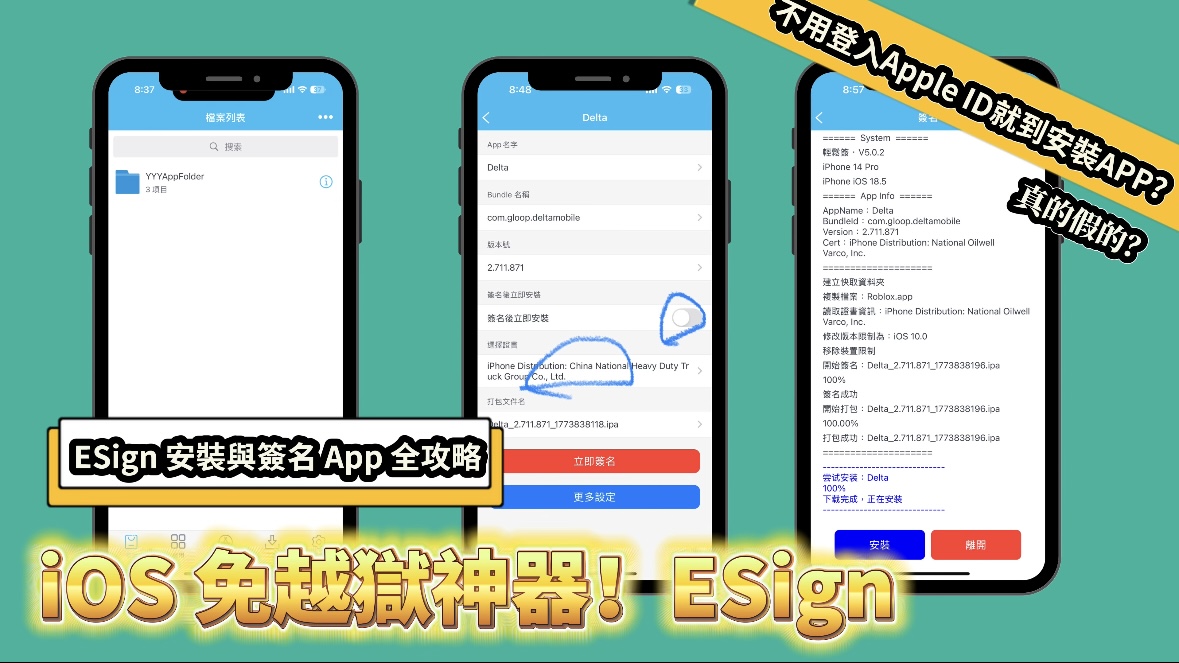
大家好!今天要來跟大家分享一個超強的 iOS 技巧,讓你不用透過 App Store,也能在 iPhone 上安裝自己喜歡的 IPA 檔案!只要跟著下面的步驟,保證你輕鬆上手!🔥
📍 第一步:下載並安裝 DNS 描述檔
首先,我們要先幫手機做一點前置作業:
1. 開啟網頁:https://khoindvn.io.vn 🌐
2. 點擊 「Download DNS Profile」。
⚠️ 注意:因為是免費服務,點擊時可能會跳出廣告分頁,請直接關掉並重複點擊,直到出現下載提示。
3. 當跳出「正在嘗試下載設定描述檔。要允許嗎?」時,請果斷點擊 「允許」 ✅。
4. 看到「已下載描述檔」後點擊關閉。


📍 第二步:啟用描述檔
1. 打開手機的 「設定」 App,你會看到最上方有個「已下載描述檔」。
2. 確認名字是 「khoindvn」,點擊右上角的 「安裝」。
3. 輸入你的手機鎖屏密碼(沒設密碼就不用),看到警告訊息請再次點擊 「安裝」。


4. 完成後桌面會出現一個新的 App,請不要刪除它,放在一邊不用管它即可 🤫。
📍 第三步:準備證書與下載 ESign
1. 回到剛才的網頁 https://khoindvn.io.vn。
2. 先點擊 「Download Certificate」 下載證書檔案(待會會用到)📥。
3. 接著往下滑找到 「ESign」 並點擊。

⚠️ 同樣會有廣告,請多點幾次,直到跳轉到 ESign 下載頁面。
4. 點擊最上面的 「ESign Update ✅」。
5. 當跳出「要在 iTunes 中打開此網頁嗎?」,請點擊 「打開」。

6. 隨後彈出「想要安裝 ESign」,點擊 「安裝」 🛠️

📍 第四步:信任企業級 App
1. 安裝完後先別急著開,請到 「設定」>「一般」>「VPN 與裝置管理」。
2. 找到 「企業級 APP」 下方的選項,點進去點擊 「驗證」。
💡 提示:iOS 16 以上的版本可能需要重新啟動手機才能生效喔!

📍 第五步:導入證書(最重要的一步!)
1. 打開 ESign App,點擊右上角的 「…」,選擇 「匯入」。
2. 找到你剛才下載的證書檔案 「ESignCert.zip」。

3. 點擊該壓縮檔選擇 「解壓」,進入資料夾後,點擊最新日期(如:2026/3/6)的檔案。


4. 點擊 「匯入證書庫」 📝。
5. 返回 ESign 主頁,點擊下方的 「設定」>「證書管理」,確認右邊顯示 「證書有效」 就大功告成啦!✨

📍 第六步:簽名並安裝你喜歡的 App
現在你可以安裝任何 IPA 檔案了(例如 TikTok):
1. 自行在網路上搜尋並下載 「TikTok ipa」。
2. 在 ESign 點擊右上角 「…」 選擇 「匯入」 該 IPA 檔。
3. 匯入後點擊它,選擇 「匯入應用庫」。
4. 點擊下方選單的 「應用」,找到該 IPA,點擊 「簽名」 ✍️。
5. 在簽名介面確認證書已選中,點擊 「立即簽名」。

6. 簽名完成後會跳出安裝提示,點擊 「安裝」。

恭喜你!安裝完成後就可以正常使用 App 了!如果要安裝其他 App,重複第六步的動作就可以囉!🎉🥳
希望這篇教學對大家有幫助!趕快去試試看吧!💪✨